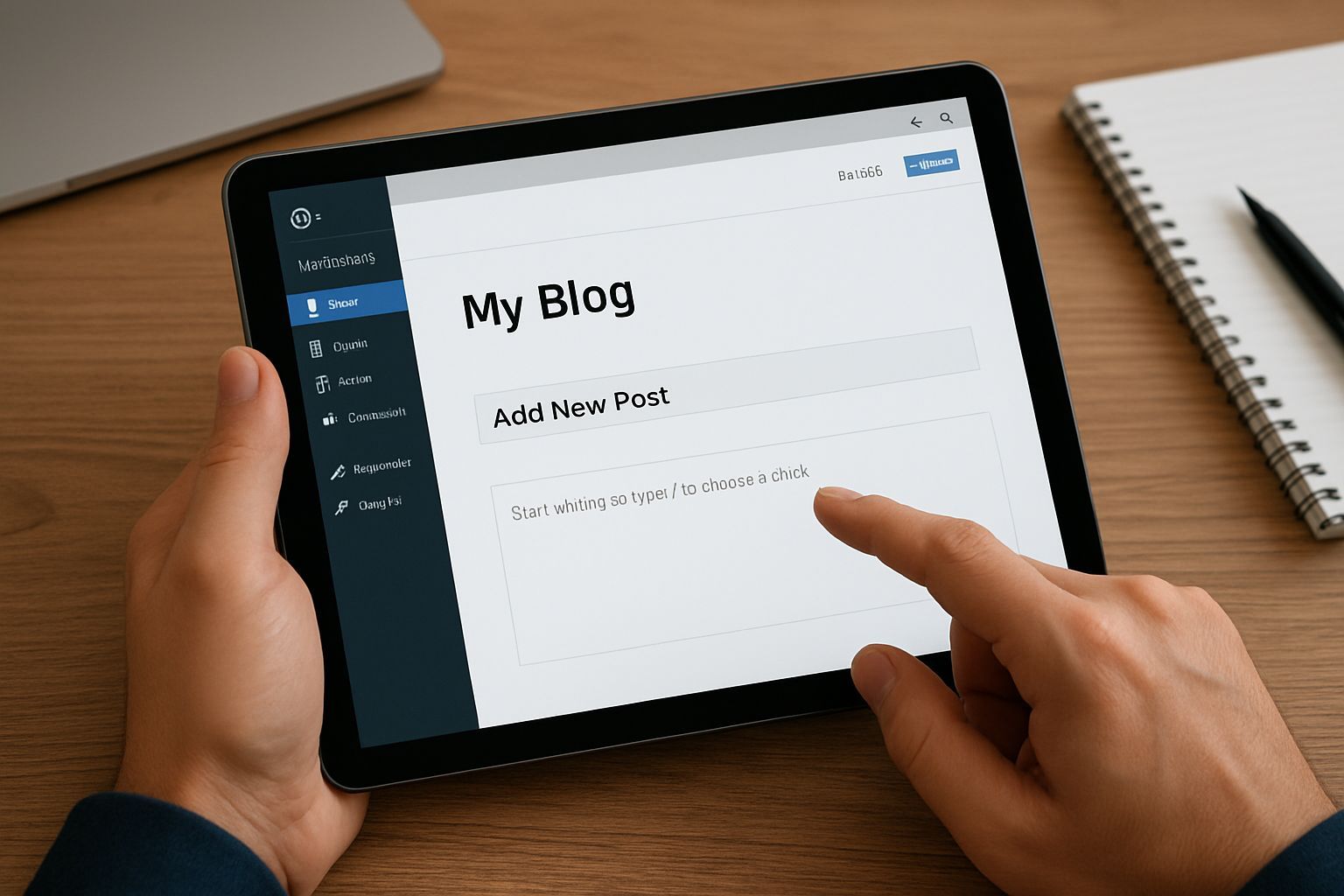
SecurityHost ti spiega come gestire un blog WordPress da tablet
Il modo tradizionale per amministrare e aggiornare un blog WordPress è quello di accedere tramite il browser web. Questo va bene quando sei seduto al tuo PC desktop o portatile, ma sicuramente ti sembrerà troppo impegnativo gestire un blog WordPress da Tablet o Smartphone, quando non sei a casa o in ufficio. Puoi semplificarti la vita installando un tema adatto al mobile come WPtouch, ma ci sono altri modi ancora più facili per eseguire questa operazione.
Invece di utilizzare WordPress attraverso il browser del dispositivo mobile, una soluzione migliore è quella di installare un’app – gratuita – dedicata per WordPress. Questa applicazione semplifica la gestione del tuo blog, sia indipendente che ospitato su WordPress.com. E’ possibile utilizzare l’applicazione su Blackberry, ma le versioni più popolari sono ottimizzate per Android e iOS.
Gestire un Blog WordPress da Tablet: WordPress per iOS
Una volta effettuato l’accesso, le funzionalità di questa app per gestire un blog wordpress da tablet sono suddivise in quattro sezioni: visualizza, pubblica, configurazione e amministrazione.
Seleziona Visualizza per vedere il tuo sito web ed esaminare le statistiche principali. Quest’ultima caratteristica richiede prima l’installazione, collegamento e configurazione del plugin JetPack, se intendi analizzare un blog indipendente.
La sezione Pubblica ti consente sia di gestire che di aggiungere post e pagine al tuo blog. È possibile scegliere tra l’utilizzo di un editor di testo in cui tutti i segni di formattazione come il grassetto e collegamenti ipertestuali vengono visualizzati come sul tuo blog, o passare alla modalità HTML se vuoi il controllo completo sul contenuto del tuo post. E ‘anche possibile caricare foto e altri file multimediali per i tuoi post. La versione iOS, tuttavia, non permette l’accesso alla tua libreria multimediale on-line.
Premendo il pulsante Impostazioni nella parte superiore del post o della pagina, assegna categorie e tag al tuo post. Inoltre, questa sezione ospita lo stato di pubblicazione per impostarlo sul momento o per programmare la pubblicazione del post in futuro. Anche le impostazioni di Formattazione Post e l’assegnazione di un immagine in evidenza è situato all’interno di questo strumento.
Per taggare i tuoi post con la tua posizione geografica corrente, seleziona Impostazioni dalla sezione Configurazione, dove troverai l’apposito pulsante. Questa sezione fornisce anche la possibilità di configurare le statistiche che vengono raccolte da Jetpack.
Infine, il pulsante Amministrazione ti porta semplicemente alla pagina di amministrazione del tuo blog nel browser Web, nel caso avessi bisogno di eseguire attività non supportate dalla app.
WordPress per Android
Gli utenti Android hanno anche un’esperienza più semplice per gestire un blog WordPress da tablet. L’applicazione è organizzata in uno stile simile al pannello di controllo di WordPress, con un menù a scomparsa sulla sinistra che ti permette l’accesso a messaggi, pagine, commenti, statistiche, visitatori del sito e la tua libreria multimediale. Ciò ti consente di gestire e aggiungere foto ai tuoi post che sono stati caricati in precedenza, così come caricare nuove foto e video dal tuo dispositivo Android, direttamente nella libreria.
Conclusioni
Gestire un blog WordPress da tablet, tramite un’applicazione mobile non è una soluzione perfetta per ogni esigenza. C’è una funzionalità limitata all’interno delle applicazioni, quindi l’accesso da computer desktop è ancora necessario per gestire un blog WordPress da tablet nel migliore dei modi. Ad esempio, nessuna delle due applicazioni consente di accedere ai plugin. Se la pubblicazione, l’aggiornamento, e le modifiche a un blog mentre sei in movimento sono le tue priorità, allora l’applicazione mobile dimostra di essere una buona alternativa all’uso del pannello di controllo di WordPress in un browser mobile.